Cómo hacer una factura en Excel paso a paso
Arma una plantilla de factura en Excel con numeración automática, IGV calculado y datos que se llenan solos. Las fórmulas exactas y qué mirar antes de emitirla.

Para hacer una factura en Excel necesitas tres cosas: una hoja de plantilla con el diseño del documento, una hoja de clientes de la que se traen los datos con BUSCARX, y una hoja de registro donde queda cada factura emitida con su número, su fecha de vencimiento y su estado de cobro. La plantilla suelta —la que solo tiene el diseño— es la que causa problemas dos meses después.
Aquí va el armado completo.
Paso 1: la hoja de clientes
Antes del diseño, los datos. Crea una hoja Clientes con una fila por cliente:
| Columna | Campo |
|---|---|
| A | Nombre o razón social |
| B | RUC / RFC / NIT |
| C | Dirección |
| D | Correo |
| E | Días de crédito |
Conviértela en tabla con Ctrl + T. Esta hoja es la que hace que no vuelvas a escribir un RUC a mano —y un RUC mal tecleado es una factura rechazada.
Paso 2: el encabezado que se llena solo
En tu hoja Factura, deja el bloque de datos del cliente vacío y pon una lista desplegable en la celda del nombre: Datos → Validación de datos → Lista, con origen en la columna A de Clientes.
Debajo, en las celdas de RUC, dirección y correo:
=BUSCARX($C$8;Clientes!$A:$A;Clientes!$B:$B;"No encontrado")Donde $C$8 es la celda del nombre elegido. Cambias la última referencia por la columna que quieras traer: $C:$C para la dirección, $D:$D para el correo.
Si tu Excel no tiene BUSCARX (es Microsoft 365 y Excel 2021 en adelante), la versión clásica es:
=BUSCARV($C$8;Clientes!$A:$E;2;FALSO)El FALSO del final no es opcional: sin él, BUSCARV hace una búsqueda aproximada y puede devolverte el RUC del cliente equivocado. Es el error más caro de esta función.
Paso 3: el detalle y los totales
El cuerpo de la factura, con una fila por producto o servicio:
| Columna | Campo | Fórmula |
|---|---|---|
| A | Descripción | |
| B | Cantidad | |
| C | Precio unitario | |
| D | Importe | =B14*C14 |
Y el bloque de totales, asumiendo que el detalle va de la fila 14 a la 25:
Subtotal   =SUMA(D14:D25)
IGV 18%    =D27*$H$2
Total      =D27+D28
Fíjate en $H$2: ahí guardas la tasa de impuesto, en una celda aparte y con los $ que la fijan. El día que cambie, o que factures a un cliente exento, tocas una celda en vez de rastrear la fórmula por todo el documento.
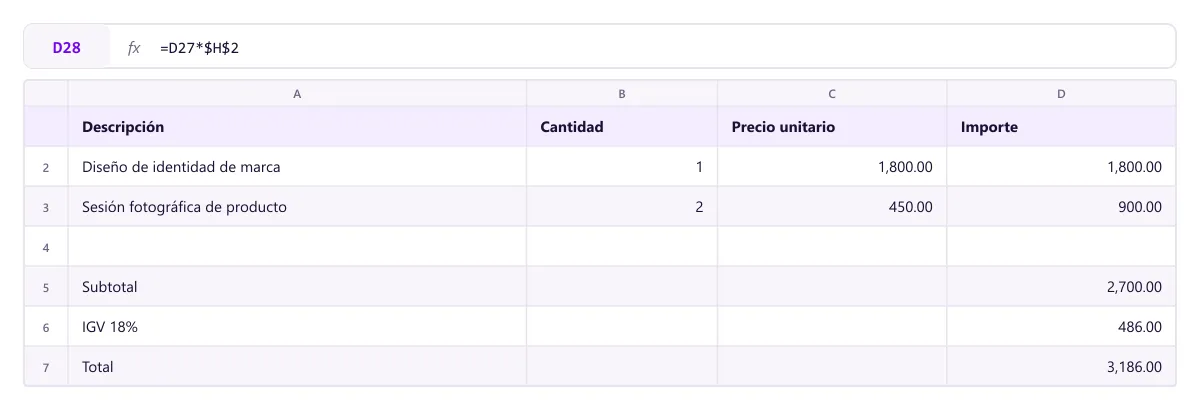
El IGV apunta a la celda de la tasa, no al 18% escrito dentro de la fórmula.
Para que las líneas vacías no muestren ceros ni errores, envuelve el importe:
=SI(B14="";"";B14*C14)Y da formato de moneda a las columnas de dinero con Ctrl + 1 → Moneda, con dos decimales. Una factura con seis decimales en un importe se ve mal y suele descuadrar contra el sistema del cliente.
Paso 4: el número de factura
Aquí Excel no te ayuda solo, y es donde más gente se quema.
Crea la hoja Registro con: número, fecha de emisión, cliente, total, fecha de vencimiento y fecha de pago. Cada vez que emitas una factura, antes de mandarla, copia esa fila al registro. El siguiente número sale de:
=MAX(Registro!$A:$A)+1Nada impide que dos personas emitan el mismo correlativo el mismo día, ni que alguien salte un número. Si eso pasa, el problema no lo ves tú: lo ve tu contador tres semanas después.
Una plantilla en Excel prepara el documento; no lleva el control. Cuando ya son veinte facturas al mes, con tres personas emitiendo y cobranzas a 30 días, lo que falla nunca es la fórmula del IGV: es el número repetido, el cliente que quedó fuera del registro y la factura que nadie recordó cobrar. Así lo resuelve Zentral.
Paso 5: el control de cobranza
Esta es la parte que convierte un archivo de plantillas en una herramienta de gestión. En la hoja Registro, agrega dos columnas calculadas.
Días de atraso:
=SI(F2<>"";"Pagada";SI(HOY()>E2;HOY()-E2;""))Donde E2 es el vencimiento y F2 la fecha de pago. Y un semáforo con formato condicional sobre la fila: rojo si la celda de atraso es un número mayor a 0, verde si dice “Pagada”.
Con eso, abrir el archivo te dice en dos segundos quién te debe y desde cuándo. La suma de los totales sin fecha de pago es tu cuentas por cobrar.
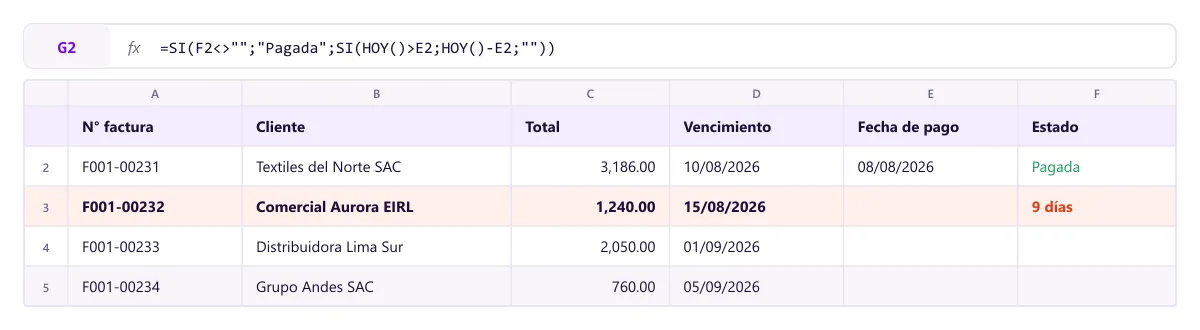
El semáforo de cobranza: verde lo pagado, naranja lo vencido y en blanco lo que todavía está en plazo.
Antes de emitirla: lo que Excel no resuelve
Una factura hecha en Excel es un documento, no un comprobante fiscal. En Perú, México, Chile, Colombia, Ecuador y la mayor parte de la región, la factura electrónica debe emitirse desde un sistema autorizado que la firme digitalmente y la declare ante la autoridad tributaria. Consulta las reglas vigentes de tu país antes de mandarle a un cliente algo hecho en una hoja de cálculo.
Excel sirve perfectamente para cotizaciones, notas de venta internas, control de cobranza y para preparar la información. Para la emisión legal necesitas un emisor autorizado —y en ese punto vale la pena que la factura salga directamente de la venta, sin que nadie vuelva a teclear el importe.
Resumen
- Datos de clientes en su propia hoja, traídos con
BUSCARXoBUSCARV+FALSO. - La tasa de impuesto en una celda, nunca dentro de las fórmulas.
=SI(B14="";"";...)para que las líneas vacías no ensucien el documento.- Hoja de registro con correlativo
=MAX(...)+1y disciplina de anotar cada emisión. - Vencimiento, fecha de pago y formato condicional: ahí está tu cobranza.
El circuito completo son cuatro piezas: la cotización que el cliente acepta, esta factura, el inventario que dice qué vendiste y a qué costo, y el flujo de caja, que es donde el dinero por fin aparece.