Cómo hacer un inventario en Excel paso a paso
Arma un control de inventario en Excel con entradas, salidas, stock actual y alertas de stock mínimo. Las fórmulas exactas, paso a paso y con la plantilla.

Un control de inventario en Excel necesita tres hojas y una fórmula: una hoja de productos con el catálogo, una hoja de movimientos donde registras cada entrada y cada salida, y una columna de stock actual que se calcula sola con SUMAR.SI. Con eso ya sabes qué tienes, qué se está acabando y cuánto vale tu almacén, sin escribir un solo número a mano dos veces.
Abajo está el paso a paso completo, con las fórmulas listas para copiar.
El error que hace que la mayoría de inventarios en Excel fallen
Casi todo el mundo empieza con una sola hoja: producto, cantidad, y a editar la cantidad cada vez que algo entra o sale.
Ese archivo se rompe el día que alguien se equivoca. No hay forma de saber si ayer había 40 o 50 unidades, ni quién cambió el número, ni por qué. El stock deja de cuadrar y no hay dónde mirar.
La regla es: el stock no se escribe, se calcula. Tú solo registras movimientos —entró esto, salió aquello— y la cantidad actual sale de la suma. Si algo no cuadra, el historial está ahí para revisarlo.
Paso 1: la hoja de productos
Crea una hoja llamada Productos con estas columnas:
| Columna | Campo | Ejemplo |
|---|---|---|
| A | Código (SKU) | POL-NEG-M |
| B | Producto | Polo negro talla M |
| C | Categoría | Ropa |
| D | Stock inicial | 40 |
| E | Costo unitario | 18.50 |
| F | Stock actual | (fórmula) |
| G | Stock mínimo | 10 |
| H | Valor en almacén | (fórmula) |
El código es la pieza clave: es lo que conecta esta hoja con la de movimientos. Que sea único, corto y que no cambie nunca. Si vendes ropa, algo como POL-NEG-M se lee solo; si tienes muchas referencias, un correlativo tipo P-0001 es más seguro.
Convierte el rango en tabla con Ctrl + T. No es cosmético: una tabla crece sola cuando agregas filas y las fórmulas se copian hacia abajo sin que tengas que arrastrarlas.
Paso 2: la hoja de movimientos
Crea una segunda hoja, Movimientos, con una fila por cada cosa que entra o sale:
| Columna | Campo | Ejemplo |
|---|---|---|
| A | Fecha | 24/08/2026 |
| B | Código | POL-NEG-M |
| C | Tipo | Venta |
| D | Entrada | |
| E | Salida | 3 |
| F | Documento | BOL-001-2453 |
| G | Responsable | Ana |
Entradas y salidas en columnas separadas, no una columna con números negativos: es más difícil equivocarse y las fórmulas quedan más simples.
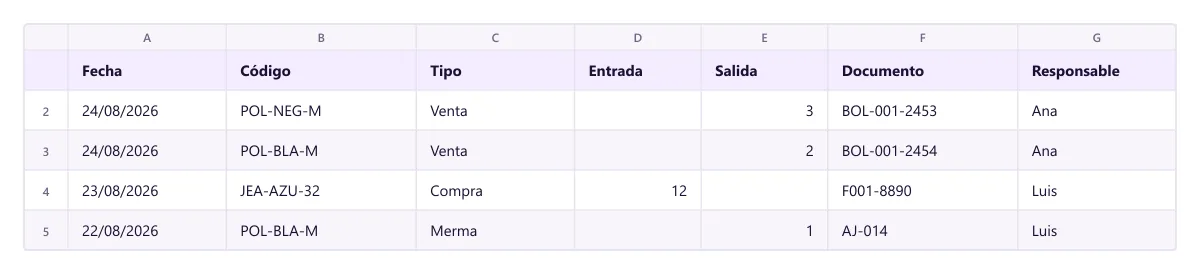
Una fila por movimiento. El stock nunca se edita aquí: se deduce de esta hoja.
Para que nadie escriba códigos que no existen, pon validación de datos en la columna B: selecciónala, ve a Datos → Validación de datos → Permitir: Lista y en Origen apunta a la columna de códigos de la hoja Productos. A partir de ahí solo se puede elegir de una lista desplegable. Este paso de treinta segundos elimina la mitad de los descuadres, que casi siempre son un código mal tecleado.
Paso 3: la fórmula del stock actual
En la columna F de la hoja Productos, en la primera fila de datos:
=D2+SUMAR.SI(Movimientos!$B:$B;$A2;Movimientos!$D:$D)-SUMAR.SI(Movimientos!$B:$B;$A2;Movimientos!$E:$E)Qué hace: parte del stock inicial (D2), le suma todas las entradas de ese código y le resta todas las salidas.
Tres notas prácticas:
- Si tu Excel usa coma en vez de punto y coma, cámbialo:
=D2+SUMAR.SI(Movimientos!$B:$B,$A2,Movimientos!$D:$D)-.... Depende de la configuración regional de tu equipo, no de la versión de Excel. - En inglés la función es
SUMIF. Es la misma. - Los
$en las referencias a las columnas de Movimientos son los que evitan que la fórmula se desplace al copiarla hacia abajo.
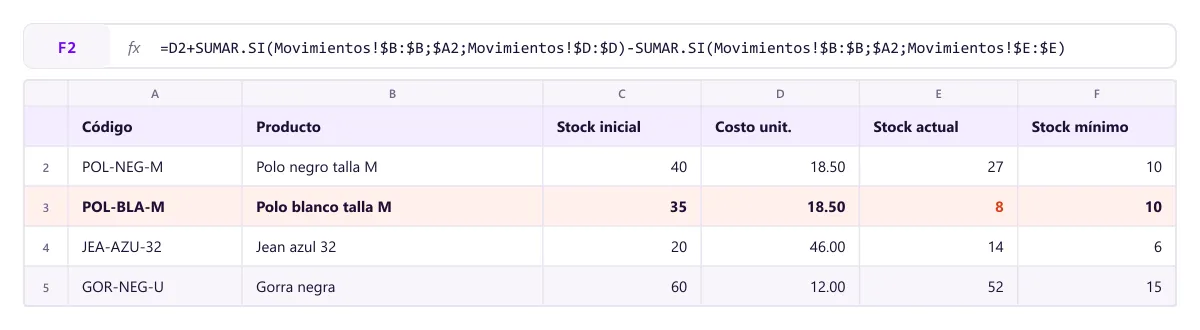
Así queda la hoja de productos: el polo blanco cayó a 8 con un mínimo de 10, y la fila se pinta sola.
Y en la columna H, el valor de lo que tienes guardado:
=F2*E2Sumando esa columna sabes en cuánto dinero está parado tu almacén. Es el número que casi nadie tiene a la mano y el que más incomoda cuando aparece.
Paso 4: la alerta de stock mínimo
Aquí es donde el archivo empieza a trabajar para ti en vez de al revés.
- Selecciona la columna F (stock actual), desde la primera fila de datos.
Inicio → Formato condicional → Nueva regla → Utilice una fórmula que determine las celdas para aplicar formato.- Escribe:
=$F2<=$G2 - En Formato, elige un relleno rojo.
Cualquier producto cuyo stock caiga hasta o por debajo de su mínimo se pinta solo. Agrega una segunda regla con =$F2<0 en otro color: un stock negativo no es una alerta de compra, es un error de registro que hay que buscar.
Para el stock mínimo, una regla simple que funciona: consumo promedio diario × días que tarda tu proveedor en entregar, más un colchón. Si vendes 4 unidades al día y el proveedor demora 5 días, tu mínimo no puede ser menor a 20.
Paso 5: el reporte con tabla dinámica
Selecciona la hoja Movimientos y ve a Insertar → Tabla dinámica. Con Código en Filas y la suma de Salidas en Valores, tienes en un minuto qué se vende más. Cambia Código por Fecha agrupada por mes y tienes la evolución.
Ordena de mayor a menor y mira el final de la lista: eso que no se ha movido en tres meses es dinero dormido. Suele ser el hallazgo más rentable de todo el ejercicio.
Hasta aquí, con 60 o 70 productos y una sola persona cargando movimientos, esto funciona perfectamente. El problema aparece después: cuando la vendedora anota las salidas en su cuaderno para pasarlas el viernes, cuando hay tres copias del archivo con nombres distintos y cuando el stock del sistema dice 12 pero en el estante hay 7. Ahí el cuello de botella ya no es la fórmula. Así lo resuelve Zentral.
Cuándo Excel deja de alcanzar
No hay una cifra mágica, pero sí señales bastante claras:
- Más de una persona registra movimientos. Excel tiene coautoría en OneDrive, pero no permisos por rol ni historial de quién cambió qué cantidad.
- El stock se toca desde varios sitios —tienda, almacén, ventas online— y nadie sabe cuál es la copia buena.
- Cierras el mes cuadrando a mano. Si el inventario y las ventas viven en archivos distintos, alguien pasa horas conciliándolos.
- Necesitas costo promedio, lotes o vencimientos. El costo promedio sí se lleva bien en una hoja —es exactamente lo que hace un kardex en Excel—; los lotes y los vencimientos terminan en un archivo que solo entiende quien lo armó, y que se rompe cuando esa persona se va.
Si te reconoces en dos o más, el siguiente paso ya no es una fórmula mejor. Es que las ventas descuenten el stock solas, que la compra lo sume al recibirla y que la alerta llegue antes de que el producto se acabe. Eso es exactamente lo que hace el módulo de Inventario de un ERP.
Resumen
- Tres hojas: Productos, Movimientos y (opcional) el reporte dinámico.
- El stock se calcula con
SUMAR.SI, nunca se escribe a mano. - Validación de datos en la columna de códigos: mata los descuadres por tipeo.
- Formato condicional contra el stock mínimo: la hoja te avisa a ti.
- Tabla dinámica cada mes: qué rota y qué está dormido.
Con eso tienes un control de inventario honesto, gratis y que aguanta bastante más de lo que la gente cree. Y cuando deje de aguantar, ya vas a saber exactamente por qué.