Control de gastos en Excel: plantilla y fórmulas
Monta un control de gastos en Excel que se ordena solo: categorías, presupuesto por rubro, alertas al pasarte y el reporte mensual con tabla dinámica.

Un control de gastos en Excel que sirva de verdad tiene una sola hoja de registro —una fila por gasto, sin excepciones— y todo lo demás calculado a partir de ella: los totales por categoría con SUMAR.SI.CONJUNTO, la comparación contra presupuesto y el reporte mensual con una tabla dinámica. Si tu archivo tiene una pestaña por mes, empieza de nuevo: ese es el diseño que hace imposible comparar enero contra agosto.
Paso 1: una sola hoja, una fila por gasto
Crea la hoja Gastos con estas columnas y conviértela en tabla con Ctrl + T:
| Columna | Campo | Ejemplo |
|---|---|---|
| A | Fecha | 20/08/2026 |
| B | Proveedor | Movistar |
| C | Categoría | Servicios |
| D | Importe | 189.00 |
| E | Medio de pago | Transferencia |
| F | Origen | Negocio |
| G | Comprobante | F001-2231 |
| H | Notas |
Ocho columnas, ni una más. La tentación de agregar campos “por si acaso” es la que hace que a la tercera semana nadie llene el archivo.
Dos columnas merecen atención:
- Categoría debe salir de una lista cerrada.
Datos → Validación de datos → Lista, con las categorías escritas en otra hoja. Si se escriben a mano, en tres meses vas a tener “Servicios”, “servicios” y “Servicio” como tres rubros distintos, y ninguna suma va a cuadrar. - Origen separa negocio de personal. Si compartes cuenta bancaria, esta columna es lo único que después te va a decir cuánto gana realmente el negocio.
Sobre las categorías: entre 8 y 12 es el rango útil. Con 5 no ves nada; con 30 nadie las elige bien. Un punto de partida razonable: Alquiler, Servicios, Sueldos, Mercadería, Transporte, Marketing, Impuestos, Comisiones bancarias, Software, Otros.
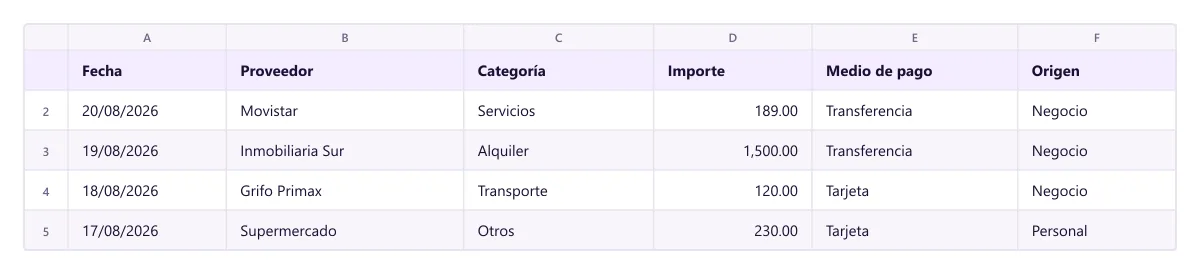
Ocho columnas y una fila por gasto. La columna «Origen» es la que después separa el negocio de lo personal.
Paso 2: el total por categoría y por mes
En una hoja Resumen, pon las categorías en la columna A y los meses en la fila 1. En la primera celda del cruce:
=SUMAR.SI.CONJUNTO(Gastos!$D:$D;Gastos!$C:$C;$A2;Gastos!$A:$A;">="&B$1;Gastos!$A:$A;"<="&FIN.MES(B$1;0))Con la fila 1 conteniendo la primera fecha de cada mes (01/01/2026, 01/02/2026…). FIN.MES(B$1;0) devuelve el último día de ese mes, así que la fórmula toma exactamente el rango correcto sin que tengas que escribir 31 en unos meses y 30 en otros.
Los $ están puestos donde importan: al arrastrar la fórmula a todo el cuadro, la categoría se mueve por filas y el mes por columnas.
Si quieres solo el gasto del negocio, agrega un criterio más al final: ;Gastos!$F:$F;"Negocio".
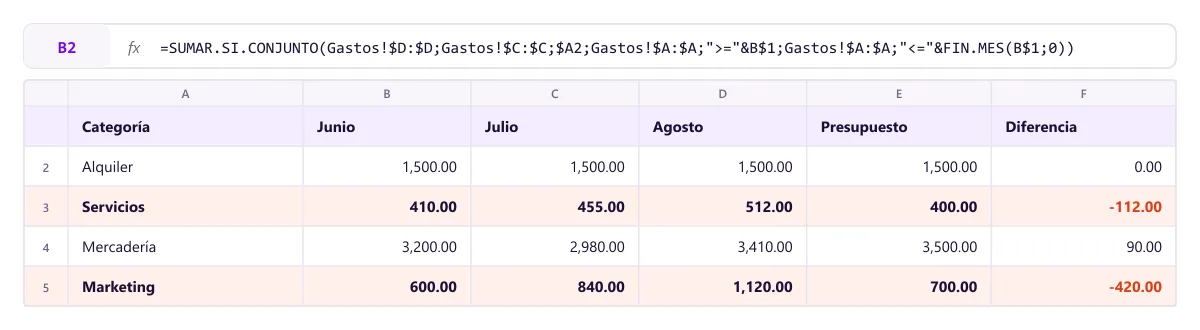
Servicios y Marketing en rojo dos meses seguidos: eso ya no es un desvío, es el costo real.
Paso 3: presupuesto y alerta
Al lado de cada categoría, una columna con lo que planeaste gastar al mes, y otra con la diferencia:
=C2-B2Presupuesto menos real. Selecciona esa columna y aplica formato condicional con la regla =$D2<0 en rojo: cualquier categoría en la que te pasaste se pinta sola.
Un truco que vale la pena: agrega una columna con el acumulado del año (=SUMA(B2:M2)) y compárala contra el presupuesto anual. Un mes malo no dice nada; tres meses en rojo en la misma categoría es tu costo real, no un desvío.
Con 30 o 40 gastos al mes esto funciona bien. Lo que no escala es el momento previo: alguien tiene que abrir el extracto del banco, buscar la boleta, decidir la categoría y teclear la fila. Ese trabajo no lo elimina ninguna fórmula, porque el problema no es el cálculo: es que el dato entra a mano. Así lo resuelve Zentral.
Paso 4: el reporte mensual en dos minutos
Con el cursor en la tabla de gastos: Insertar → Tabla dinámica. Arrastra Categoría a Filas, Fecha a Columnas (Excel la agrupa por meses solo) e Importe a Valores.
Tres lecturas que casi siempre sorprenden:
- Ordena por importe de mayor a menor. Las tres primeras categorías suelen ser el 70% del gasto. Es donde vale la pena negociar; el resto es ruido.
- Mira los gastos recurrentes pequeños. Suscripciones de software, comisiones bancarias, delivery. Cada uno parece nada; sumados al año, son un sueldo.
- Compara el mismo mes contra el año anterior, no contra el mes pasado. La estacionalidad engaña.
Paso 5: el flujo de caja, que es lo que de verdad importa
El control de gastos responde “en qué se me va el dinero”. La pregunta que quita el sueño es otra: “¿me alcanza para la quincena?”.
Para eso agrega una hoja Caja con una fila por semana: saldo inicial, ingresos previstos, gastos previstos y saldo final calculado. El armado completo, con el arrastre y la alerta de saldo negativo, está en la guía del flujo de caja en Excel. Los gastos fijos ya los conoces —salen de tu resumen por categoría—, y los ingresos previstos salen de tus facturas por cobrar. Si llevas también la facturación en Excel, esa columna la puedes traer con SUMAR.SI desde la hoja de registro de facturas.
Un saldo final proyectado en rojo dentro de tres semanas es la información más valiosa que te puede dar una hoja de cálculo. Con tiempo, un problema de caja se resuelve; el mismo problema el viernes por la tarde, no.
Cuándo deja de alcanzar
- Cuando el registro se vuelve el trabajo: si tecleas el mismo gasto que ya está en el extracto bancario y en el correo del proveedor, lo estás digitando tres veces.
- Cuando necesitas el comprobante adjunto a cada gasto y no un número de documento suelto en una columna.
- Cuando alguien más tiene que aprobar antes de pagar.
- Cuando el gasto debe cruzarse con el proyecto, el cliente o el producto que lo generó, para saber cuál de los tres deja margen de verdad.
Esa última es la señal más clara: en el momento en que quieres saber la rentabilidad por cliente o por proyecto, la hoja de gastos por sí sola ya no puede responderte, porque el dato de ventas vive en otro archivo.
Resumen
- Una sola hoja de registro, una fila por gasto, ocho columnas.
- Categorías con validación de datos, nunca escritas a mano.
SUMAR.SI.CONJUNTO+FIN.MESpara el cuadro de categorías por mes.- Presupuesto por rubro y formato condicional para lo que se pasó.
- Tabla dinámica cada mes y una hoja de caja mirando cuatro semanas adelante.
Diez minutos cada viernes con esto puesto valen más que cualquier plantilla descargada con veinte pestañas que nadie llena.